在 Google 表格里完成 FBA 发货:从建计划到箱唛的全流程
用 SellerSheet 侧边栏在 Google 表格里走完一个 Send to Amazon 入库货件——配好地址和商品,建计划,比较分仓与承运商报价,确认下单,取箱唛与 FNSKU 标签,再跟踪到入仓。先装箱和先拆分两种模式都讲。
本页目录
在卖家后台建一个 FBA 入库货件,要翻好几页:填发货地址、一个个加商品、录箱规、挑承运商、下载箱唛。下一票货,再来一遍。
SellerSheet 把整个 Send to Amazon(STA) 流程搬进了 Google 表格:地址和商品只登记一次,之后每个计划都是「填一行 → 点按钮 → 在表里比价 → 确认」。这篇文章按顺序走一遍:配置发货地址和商品 → 建计划 → 比较分仓与承运商报价 → 确认下单 → 取箱唛 / FNSKU 标签 → 跟踪状态。
表格、按钮和亚马逊返回值都是英文,本文一律写 英文原名 + 中文说明,照着英文找即可。
先选模式:先装箱,还是先拆分
模式由 Manage Shipments 里的 Fulfillment Split(履约拆分方式) 下拉决定,选完不能改——选错了只能 Cancel Plan 后新建一行。
| 模式(下拉原文) | 适用 | 你先做什么 | 亚马逊先做什么 | 页签 / 侧边栏菜单 |
|---|---|---|---|---|
| Box First, Split Later(先装箱,后拆分) | 小包裹(SPD),每箱内容已知 | 先按箱填明细 | 再把箱子拆分到各仓 | STA-BoxFirst |
| Split First (Only for truckload)(先拆分,仅限卡车) | 零担 / 整车(LTL / FTL) | 只填每个 SKU 的总数量 | 先把商品拆成货件,你再按货件装箱 | STA-SplitFirst |
侧边栏里 每个菜单的按钮只在同名页签上运行:在 STA-SplitFirst 页签点 STA-BoxFirst 菜单的按钮会被拒绝,并提示该用哪个菜单、切到哪个页签。
输入规范:能省掉一半报错
表格由程序解析,所有符号都要在英文输入法(半角)下输入。
| 输入 | 正确写法 | 常见错法 | 填错时 |
|---|---|---|---|
| 箱规 Box Dimensions | 50x30x30(小写 x,长×宽×高) | 50x30x30(全角数字)、50cm x 30 x 30、只写两段 | 报错 "Box Dimensions" must be LxWxH …。大写 X、×、* 也能识别,但数字必须是半角 |
| 箱号 Box No. | 1、1~5(半角 ~) | 1~5(全角)、1-5、1到5 | 报错 Invalid box number format |
| 日期 | 2026-09-25(YYYY-MM-DD),或表格识别的日期单元格 | 2026.09.25、中文日期 | 报错 … is not a valid date;日期在过去时亚马逊不返回运输方案 |
| 店铺 Store | myStore-US(店铺名-国家码,半角连字符) | myStore_US、myStore US | 报错 Store not found |
| Declared Value(申报价值,仅托盘) | 1000(纯数字,美元) | $1000、1000 USD、1,000 | 报错 Declared Value must be a plain number in USD |
| Pallet Info(托盘信息,仅托盘) | 每行一个:100x100x150x300x1 STACKABLE(长x宽x高x重量x数量 + STACKABLE / NON_STACKABLE) | 用中文乘号、漏掉 STACKABLE | 报错 expected LxWxHxWeightxQty … |
| 下拉单元格 | 从下拉里选 | 手打小写 yes、拼错代码 | 单元格出现红色警告角,可能被亚马逊拒绝 |
一句话记住
箱规用小写 x,箱号范围用 ~,日期用 YYYY-MM-DD,钱只写数字。
准备工作:一个工作簿,四个页签
开始之前:店铺已在 SellerSheet 授权,Google 表格里装好了 SellerSheet 侧边栏(Extensions → SellerSheet → Open Sidebar),卖家账号已开通 FBA。
第一次打开侧边栏时,SellerSheet 会在 Drive › SellerSheet › Shipment 下建好 FBA 工作簿(文件名 SellerSheet FBA)。侧边栏左侧的 FBA & Logistics(卡车图标)里有四个折叠菜单:Inventory Health、Manage Shipments、STA-BoxFirst、STA-SplitFirst;顶部 Resources 有 FBA 工作簿和 Drive 货件文件夹的快捷链接。鼠标悬停任一按钮,提示会说明它读什么、写回哪里、需要什么前置条件。
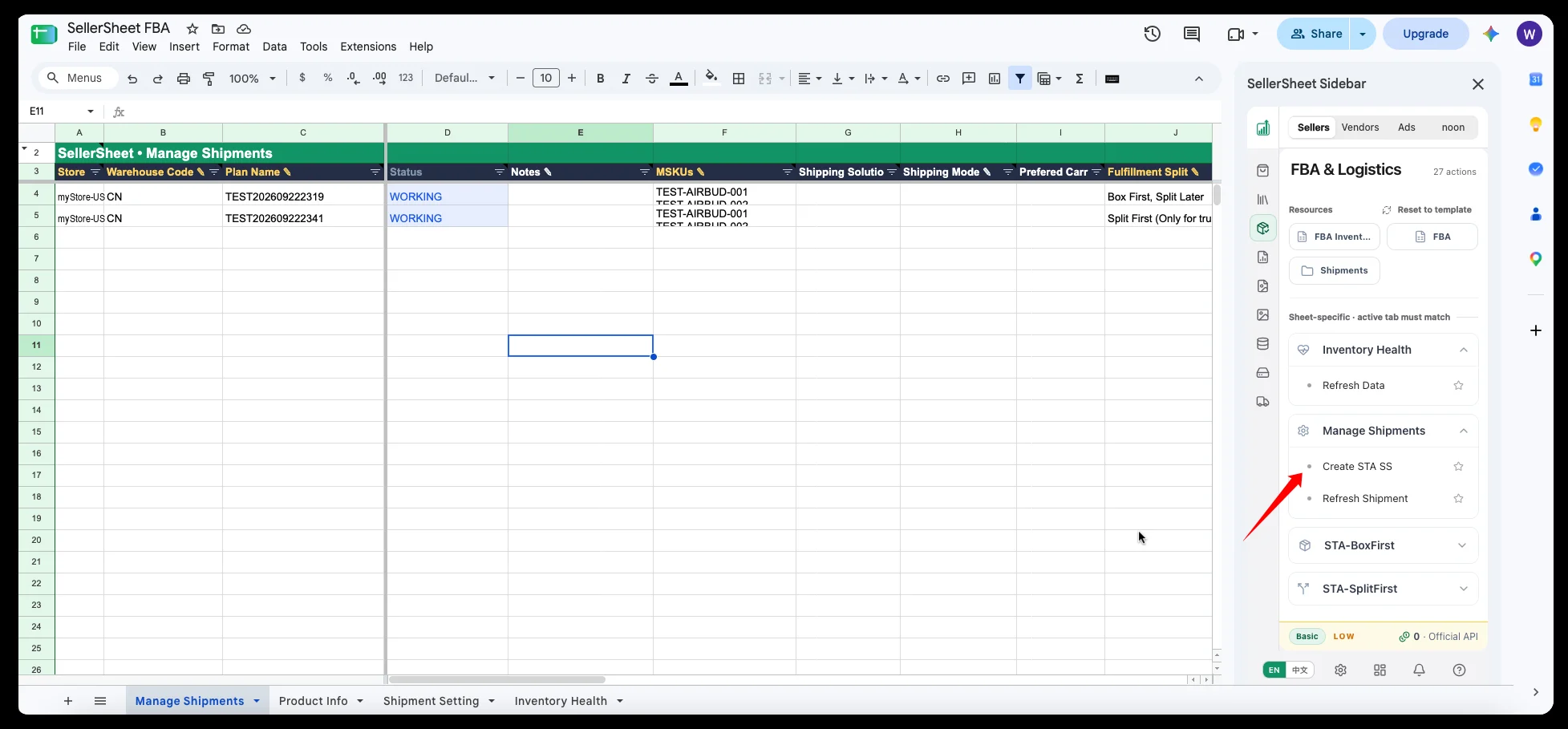
Manage Shipments 是跨计划的总表:每个计划从这里的一行开始。
| 页签 | 作用 | 填多少次 |
|---|---|---|
| Shipment Setting | 发货仓地址簿,每行一个仓,Warehouse Code(如 CN-WH1)是这一行的钥匙 | 每个仓库一次 |
| Product Info | 商品目录:SKU、FNSKU、每箱数量、箱规、单箱重量、预处理默认值、图片链接 | 每个 SKU 一次 |
| Inventory Health | FBA 库存健康表 | 按需刷新 |
| Manage Shipments | 货件总表,每个货件一行 | 每个计划新增一行 |
Product Info 怎么填得快:打开 Inventory Health 页签,在 A4 选店铺,点侧边栏 Inventory Health › Refresh Data——每个在售 SKU 的图片、SKU、FNSKU、ASIN、标题都在表里,复制到 Product Info 再补上箱规即可。Image URL 列写纯 https:// 链接,不要写 =IMAGE()。
建一个计划
在 Manage Shipments 新增一行,填带 ✎ 的列:
- Store(
myStore-US)、Warehouse Code(必须已在 Shipment Setting 登记)、Plan Name(会出现在亚马逊后台,计划工作簿也以它命名)。 - MSKUs:要发的 SKU,每行一个(单元格内换行 Alt+Enter)。
- Fulfillment Split:模式,见上文。
- Case Packed:
YES= 出厂原箱;NO= 混装或数量不一。 - Ship Date(今天或之后)、Delivery Window Start Date,都用
YYYY-MM-DD。
Plan Folder、Plan ID、Shipment ID、FBA ID 等其余列由系统写入,不要手填。
选中这一行,点 Manage Shipments › Create STA SS。SellerSheet 会:
- 校验必填项,并检查每个 MSKU 都在 Product Info 里有行(Box First 还要求箱规完整),缺了直接提示。
- 按模式复制
STA-BoxFirst或STA-SplitFirst模板,生成一个新的 计划工作簿,文件名就是 Plan Name。 - 在 Drive 里按
SellerSheet › Shipment › 店铺 › 国家 › 年 › 月 › 计划文件夹建好文件夹,把计划工作簿放进去,之后的箱唛 PDF 也存在这里。 - 把这一行的 Plan Folder 变成文件夹链接、Plan Name 变成工作簿链接,然后自动打开新工作簿(浏览器拦截弹窗时,点通知里的 Open STA)。
之后的所有按钮都在计划工作簿的 STA 页签上点。同一行再点一次 Create STA SS 不会重复创建。
STA 页签长什么样
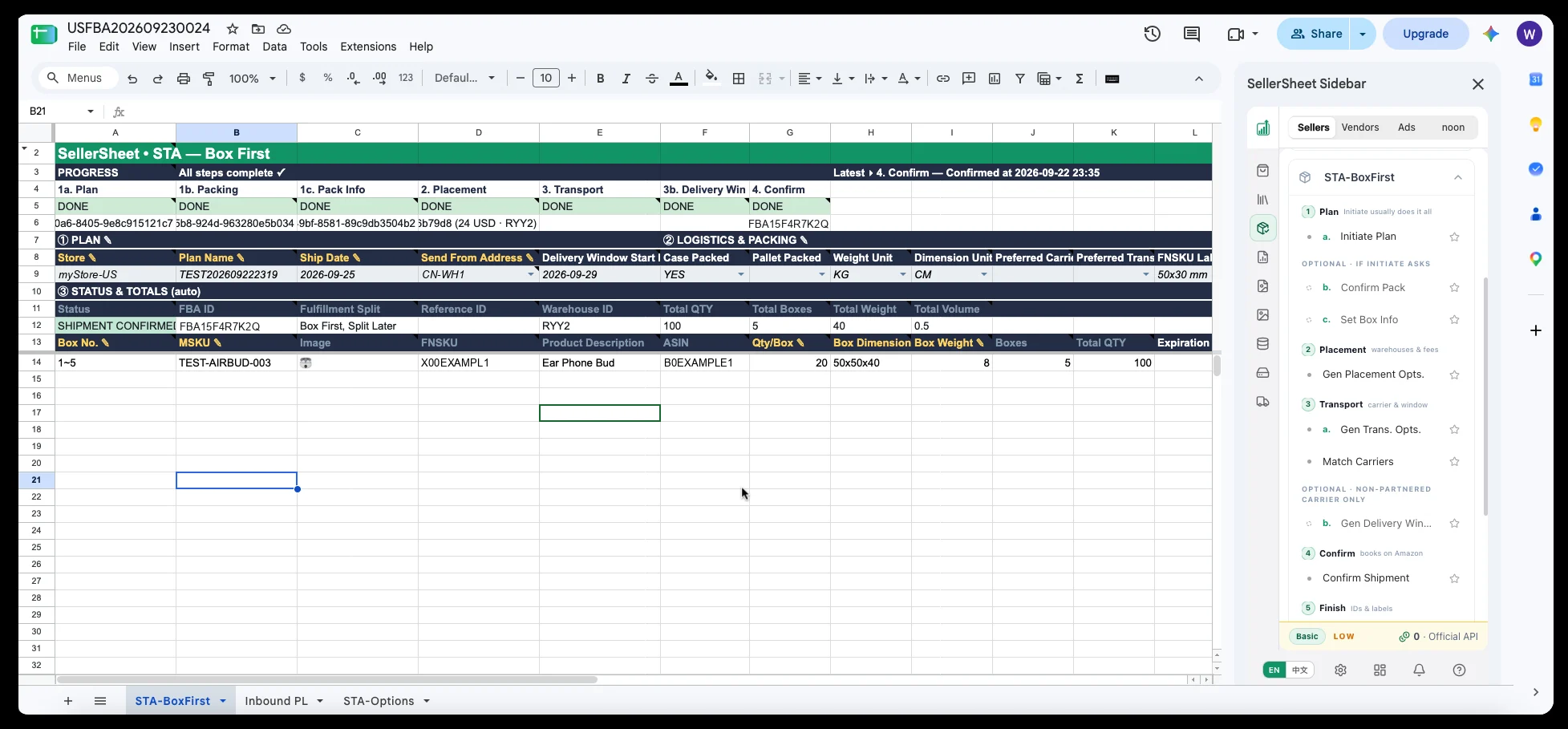
一张已确认的 STA-BoxFirst:进度条、计划参数、自动合计和箱明细各占一块。
- PROGRESS 进度条(第 4–6 行):步骤名、状态(绿
DONE/ 黄READY/ 红CANCELLED)和该步产生的亚马逊 ID;需要你做选择时,第 6 行会出现下拉。 - ① PLAN ✎ 与 ② LOGISTICS & PACKING ✎(第 9 行):店铺、计划名、发货日期、发货地址(仓库代码下拉)、Case Packed、Pallet Packed、单位、首选承运商,以及两种标签尺寸——L9 FNSKU 标签(
30x40 mm/50x30 mm/60x40 mm)和 M9 箱唛(100x150 mm= 亚马逊原始页面;100x100 mm= 只保留每页上方的正方形,内容完整、不缩放)。 - ③ STATUS & TOTALS(第 12 行,自动):状态、FBA ID、参考编号、目的仓、总件数、总箱数、总重量、总体积。
- 明细表(第 14 行起):Box First 填箱,Split First 填 SKU 总数。
模式 A:先装箱(STA-BoxFirst)
填箱明细
每个「箱组 × 产品」一行:Box No.、MSKU(图片、FNSKU、标题、ASIN 自动带出)、Qty/Box、Box Dimension、Box Weight;箱数和总数自动算。
Case Packed(F9) 决定后三项怎么来:YES 时按 Product Info 登记的箱规自动带出;NO 时手动按实际装箱填。不论哪种,同一箱号的多行必须写同样的箱规和箱重——那是整箱的尺寸和重量。
记法:箱号范围表示这些箱子内容完全相同;同一箱号写多行表示这个箱子装了多个产品。箱号从 1 连续编到最后一箱,不要跳号。三个例子:
例 1 · 一箱一个产品(Case Packed = YES):第 1 箱装 SKU1,第 2–5 箱装 SKU2。
| Box No. | MSKU | Qty/Box | Box Dimension | Box Weight | Boxes(自动) | Total QTY(自动) |
|---|---|---|---|---|---|---|
1 | SKU1 | 40 | 50x50x40 | 15 | 1 | 40 |
2~5 | SKU2 | 30 | 40x40x40 | 10 | 4 | 120 |
例 2 · 一箱两个产品,但每箱一样(Case Packed = YES):5 箱都是 SKU1 ×20 + SKU2 ×10。两个产品各一行,箱号都写 1~5,箱规、箱重写整箱的。
| Box No. | MSKU | Qty/Box | Box Dimension | Box Weight | Boxes(自动) | Total QTY(自动) |
|---|---|---|---|---|---|---|
1~5 | SKU1 | 20 | 40x40x30 | 12 | 5 | 100 |
1~5 | SKU2 | 10 | 40x40x30 | 12 | 5 | 50 |
例 3 · 各箱不一样(Case Packed = NO):第 1–2 箱混装,第 3 箱单品,第 4–5 箱另一款,第 6 箱是尾箱。
| Box No. | MSKU | Qty/Box | Box Dimension | Box Weight | Boxes(自动) | Total QTY(自动) |
|---|---|---|---|---|---|---|
1~2 | SKU1 | 30 | 50x50x40 | 20 | 2 | 60 |
1~2 | SKU2 | 20 | 50x50x40 | 20 | 2 | 40 |
3 | SKU1 | 40 | 50x50x50 | 24 | 1 | 40 |
4~5 | SKU2 | 30 | 30x30x40 | 9 | 2 | 60 |
6 | SKU1 | 12 | 50x50x40 | 7 | 1 | 12 |
按顺序点按钮
| 步骤 | 按钮 | 做什么 |
|---|---|---|
| 1 | Initiate Plan | 用第 9 行和箱明细在亚马逊创建入库计划,取回装箱方案;只有一个方案时直接确认。返回多个方案时,在进度条 1b 格选一个,再点 Confirm Pack |
| 2 | Gen Placement Opts. | 取亚马逊的分仓方案和费用,生成 STA-Options;在进度条第 2 格的下拉里选一个方案 |
| 3 | Gen Trans. Opts. | 为所有方案的货件取运输方案(合作承运 / 自选承运),填进 STA-Options 的下拉,在 STA-Options 里按货件选。托盘货要先填好三项托盘信息,见下文 |
| 3b | Gen Delivery Window | 选了自选承运商才需要:取送达时间窗,在 STA-Options 按货件选 |
| 4 | Confirm Shipment | 在亚马逊正式下单。FBA ID、参考编号、目的仓写回 STA 表和 STA-Options,Manage Shipments 每个货件一行,并生成最终装箱单 Inbound PL |
| 5 | Get Ref. ID / Get FBA Box Labels / Get FNSKU Labels | 刷新参考编号(确认后 5–10 分钟内可能还没生成);取箱唛 PDF 存进计划文件夹;生成 FNSKU 商品标签并打开打印 |
| 随时 | Cancel Plan | 在亚马逊取消计划,表里各步置为 CANCELLED,可在同一工作簿继续下一个计划 |
第 2 步的下拉里,每一项是「方案 ID(分仓费 · 目的仓)」:
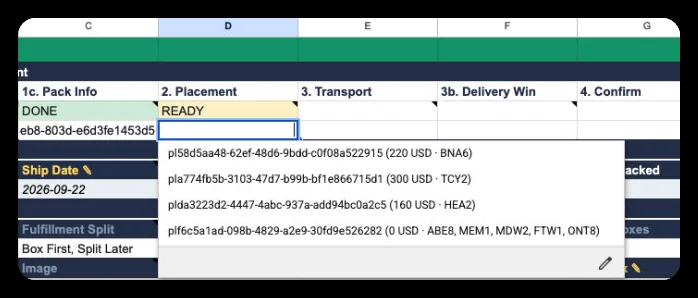
分仓费从 0 到 300 USD 不等;分仓费为 0 的方案通常要发去更多仓库。
模式 B:先拆分(STA-SplitFirst,卡车)
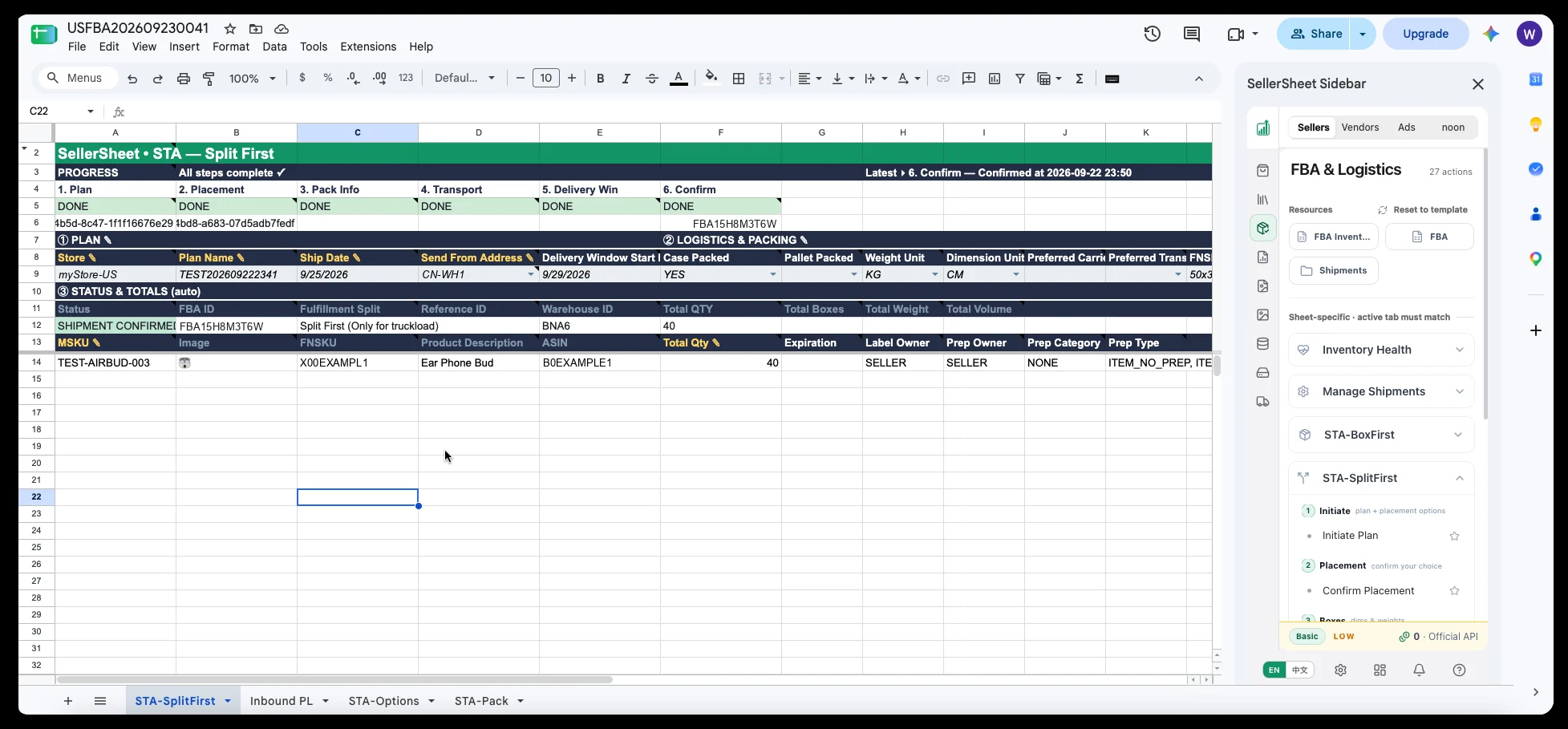
Split First 的明细表只填每个 SKU 的总数量,装箱放到亚马逊拆完货件之后。
明细表只填 MSKU 和 Total Qty(以及需要时的到期日、贴标 / 预处理方)。按钮顺序:
- Initiate Plan:创建计划,并 立即 取回分仓方案,写进 STA-Options 和进度条第 2 格。
- Confirm Placement:确认所选方案,生成 STA-Pack——每个货件一个装箱区块。
- 在 STA-Pack 装箱,再点 Set Box Info 提交箱规。
- Gen Trans. Opts.:为已确认方案的货件取运输方案(托盘货先填三项托盘信息)。
- Gen Delivery Window:自选承运商才需要。
- Confirm Shipment:正式下单。之后的取箱唛、FNSKU 标签、取消计划与 Box First 相同。
STA-Pack 怎么填
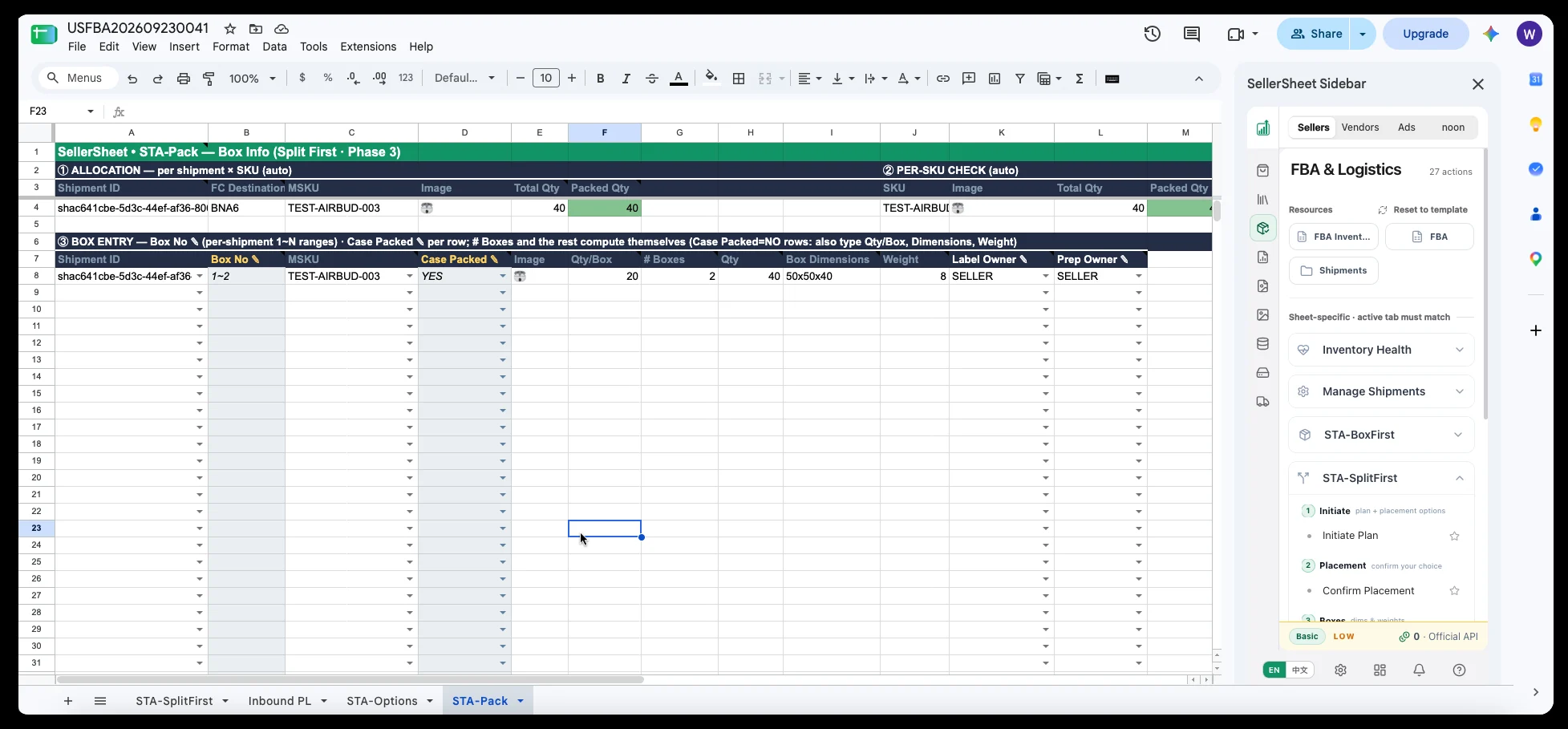
Packed Qty 变绿 = 刚好装满,黄 = 未装满,红 = 超装。
- ① ALLOCATION(自动):每个「货件 × MSKU」一行,显示目的仓、计划数量和已装数量。
- ② PER-SKU CHECK(自动):每个 SKU 的计划总数与已装总数。
- ③ BOX ENTRY:你来填。每个「货件 × MSKU」预置一行;Box No 在每个货件内从 1 编号(如
1~2),不同箱型可以插行。Case Packed = NO的行还要自己填每箱数量、箱规和重量。
全部变绿后,再点 Set Box Info。
在 STA-Options 里比价
STA-Options 是两种模式共用的比价页:顶部汇总表每个分仓方案一行,下面每个方案一个明细块,每个货件一行。
一个分仓方案只能用一种承运类型,所以每个方案给出两个可比的合计,而不是一个混合数:
- Total (Partnered) = 分仓费 + 你在各货件行 选中 的亚马逊合作承运(
AMAZON_PARTNERED_CARRIER)运费之和。 - Total (Own) = 分仓费 + 你自己的头程估算(
USE_YOUR_OWN_CARRIER)。
两列各自最低的单元格会变绿:横向比较各方案,纵向比较同一方案用合作承运还是自己找头程更便宜。
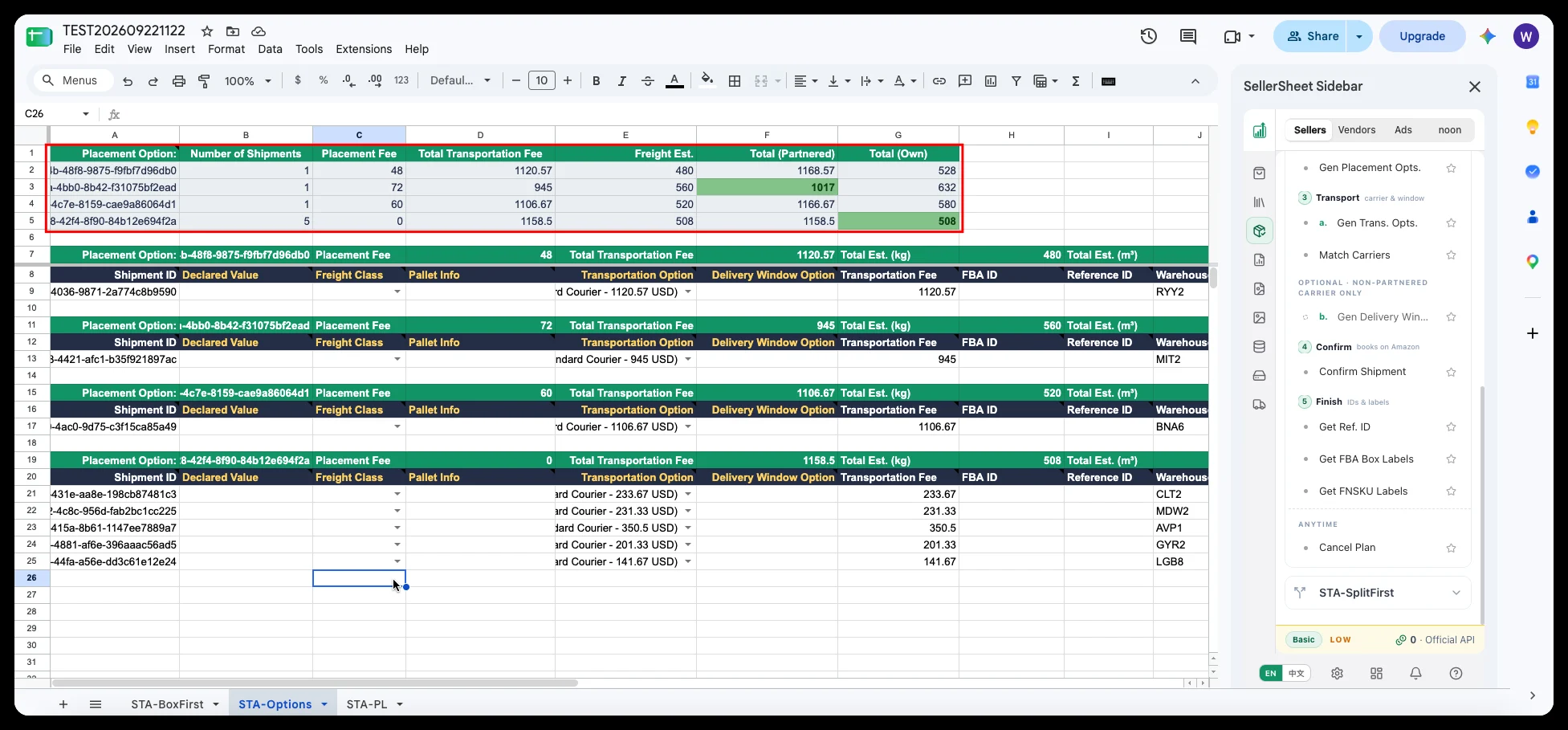
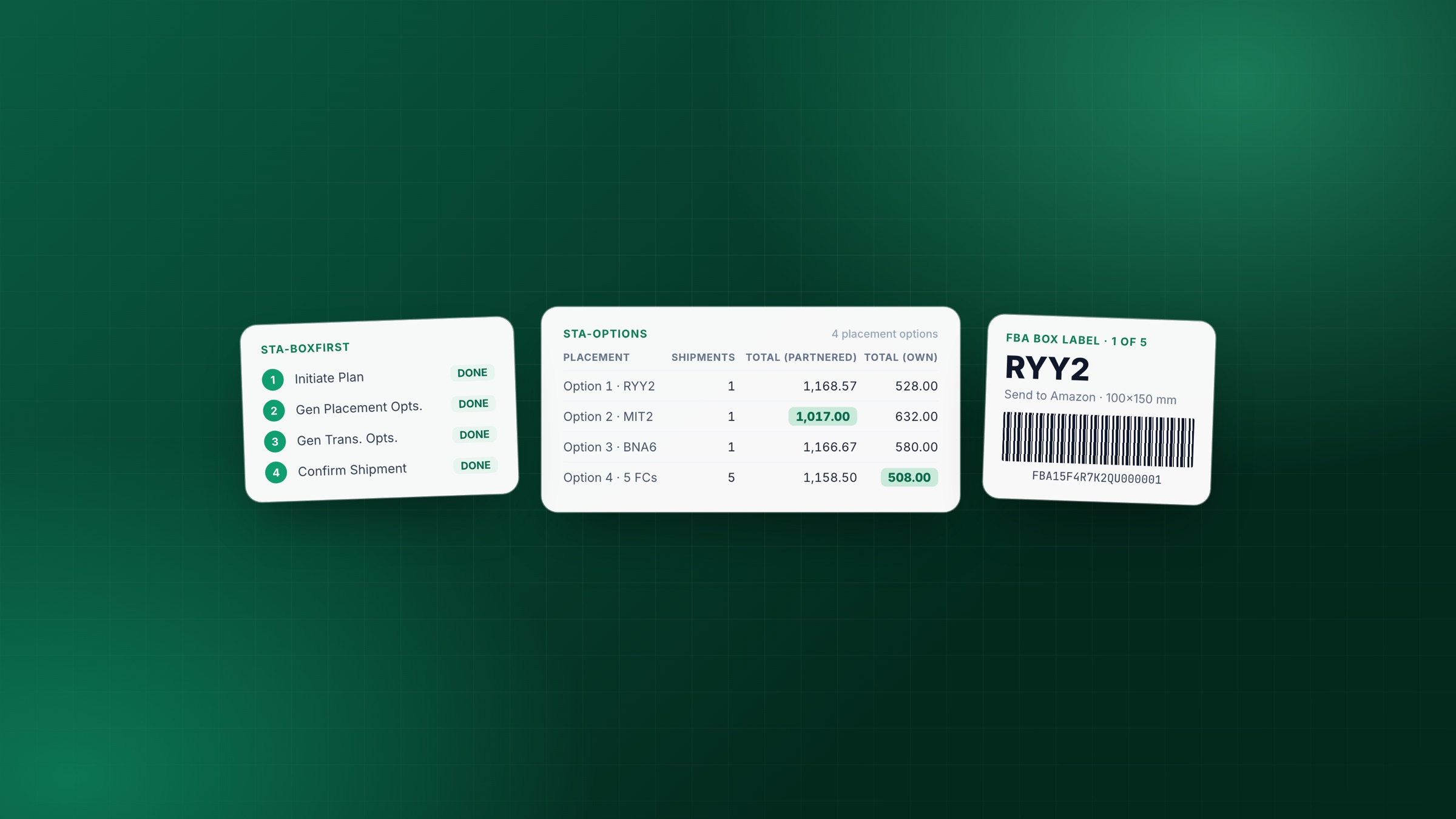
这里合作承运最便宜的是方案 2(1,017),而自己找头程时,发往 5 个仓的方案 4 反而最便宜(508)。
合作承运的报价写在下拉里。 点 Gen Trans. Opts. 后,每个货件行的 Transportation Option 下拉里,每一项都是「方案 ID(承运类型 - 运输方式 - 承运商 - 报价 USD)」。选中后费用进 Transportation Fee,汇总到 Total (Partnered)。
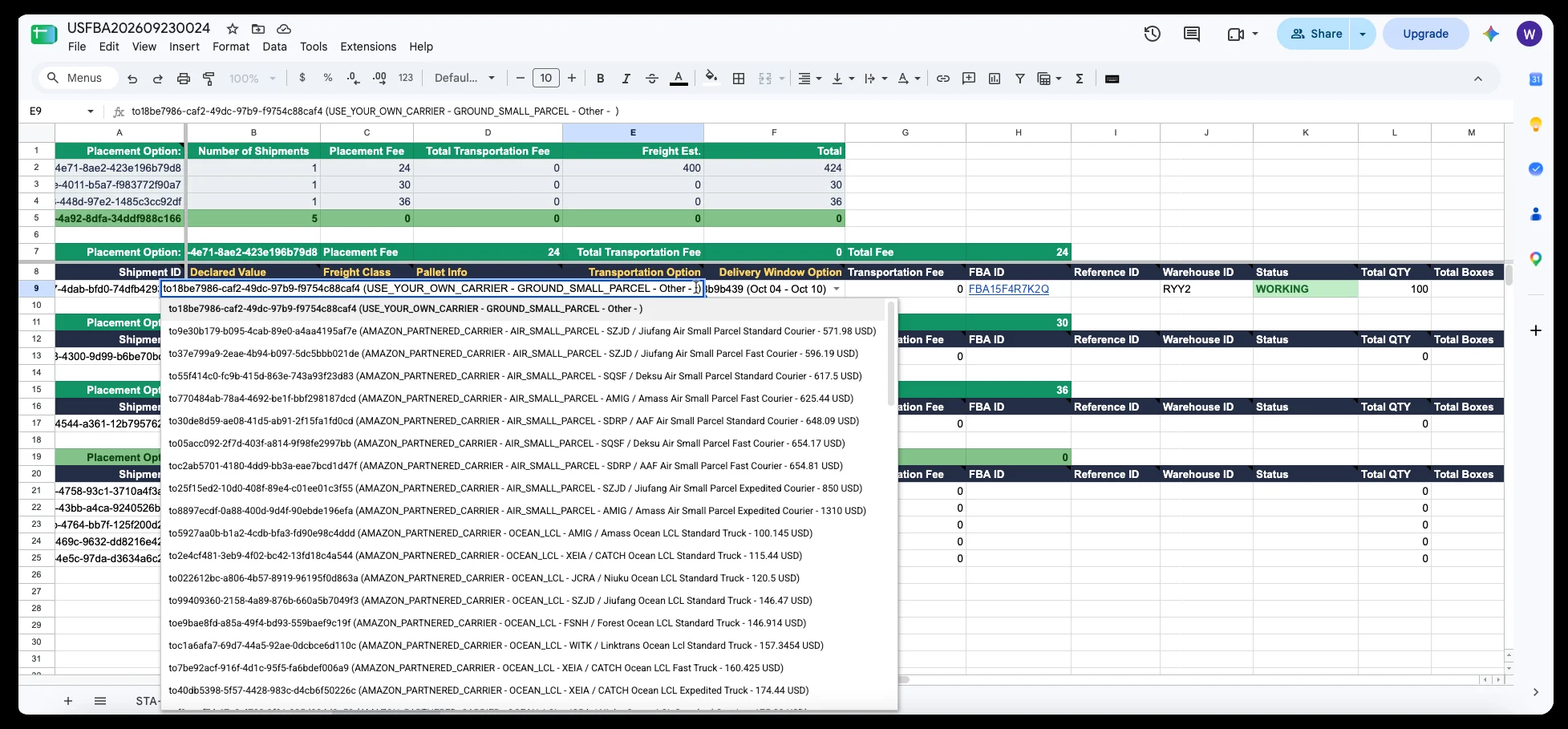
同一个货件,合作承运的空运小包裹和海运拼箱报价都列在一个下拉里。
自己找头程时填单价。 自选承运的选项末尾没有价格:在该货件行的 Rate/kg ✎(或 Rate/m³ ✎)填物流商单价,Est. 立即按该行的重量或体积算出运费,汇总到 Total (Own)。
几条规则:
- 小包裹用亚马逊合作承运时,同一方案内所有货件必须用同一承运商:选好第 1 个货件后点 Match Carriers,其余货件一键对齐。自选承运可以逐货件不同。
- 选了自选承运,必须再选送达窗口(先点 Gen Delivery Window),否则确认会被拒绝。
- 定了方案后,在 STA 表第 2 格下拉选定它,并在该方案的每个货件行选对应类型的运输方案,再点 Confirm Shipment。
托盘货:先填三项,再取报价
STA 第 9 行 Pallet Packed = YES 时,要在点 Gen Trans. Opts. 之前,在 STA-Options 每个货件行填齐三项,否则亚马逊只返回小包裹式的方案,拿不到零担 / 整车报价:
| 列 | 写法 | 示例 |
|---|---|---|
| Declared Value | 纯数字(美元) | 1000 |
| Freight Class | 下拉 FC_50 … FC_500(NMFC 货运等级:密度越低等级越高、单价越贵) | FC_50 |
| Pallet Info | 每行一个托盘:长x宽x高x重量x数量 STACKABLE 或 NON_STACKABLE | 100x100x150x300x1 STACKABLE |
三项同行缺一不可。
方案里没有想要的仓库?
分仓方案有 有效期(写在 STA 表第 2 步的备注里)。有效期内再点 Gen Placement Opts. 只会返回同一组方案,刷不出新仓库。想要新的组合,先 Cancel Plan 再重新建:Box First 是 Initiate Plan → Gen Placement Opts.,Split First 只需 Initiate Plan。
确认之后:标签、装箱单和跟踪
点 Confirm Shipment 之后:
- 箱唛:亚马逊已返回箱唛时,STA-Options 里的 FBA ID 直接变成 PDF 链接;否则点 Get FBA Box Labels。PDF 按 M9 的尺寸裁切,存进计划文件夹。只会取还不是链接的货件——想重新获取,删掉该格的链接再点。
- FNSKU 标签:Get FNSKU Labels 按明细生成,每件一张(每箱数量 × 箱数),尺寸取 L9。
- Inbound PL:最终装箱单,每「箱 × SKU」一行,带图片、箱号、FNSKU、MSKU、ASIN、数量、重量和尺寸,用来打包和交接仓库。
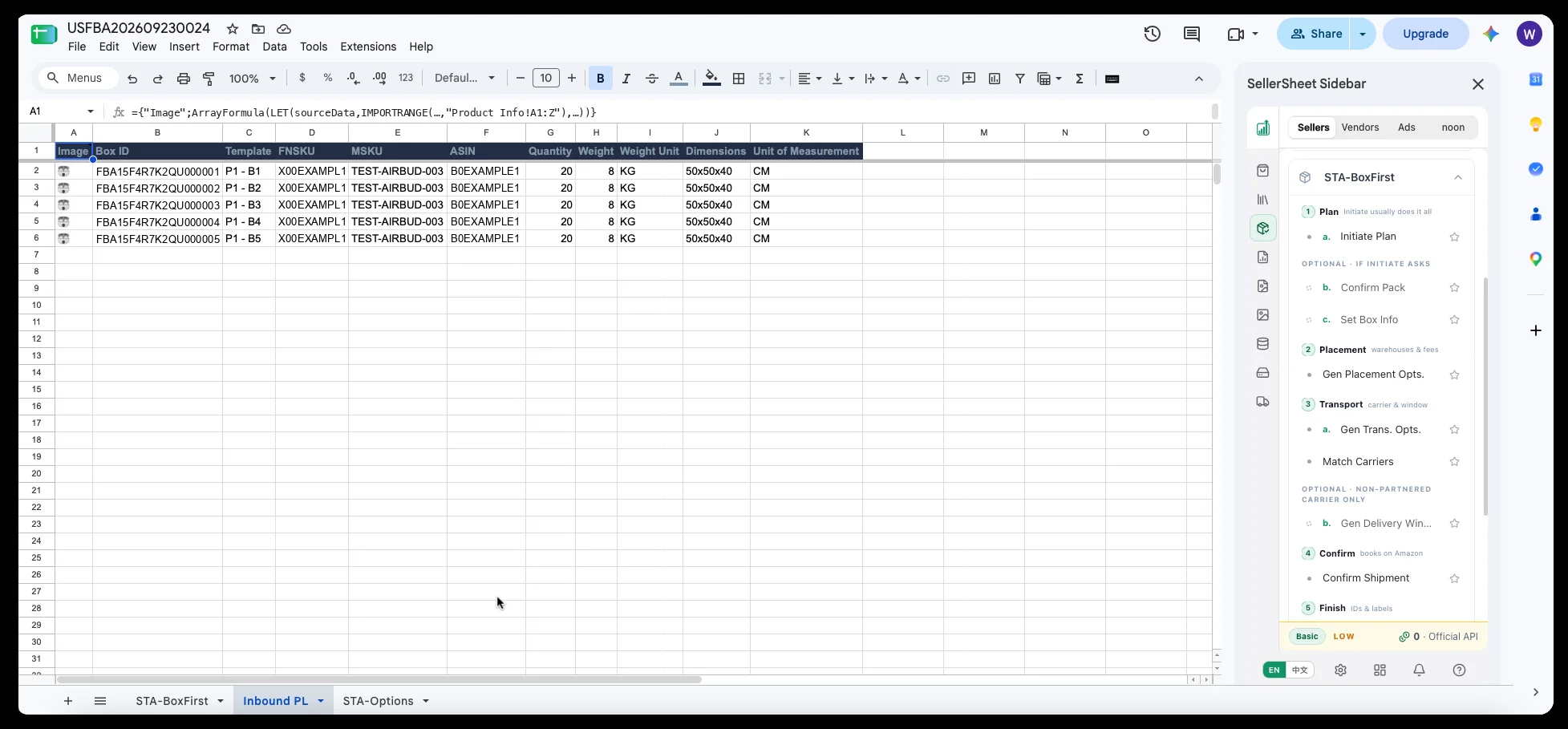
Inbound PL 按箱号排序,可以直接打印给仓库。
回到 FBA 工作簿的 Manage Shipments:你填的那一行成为 1 号货件,每多一个货件自动插入一行;Plan Folder、Plan ID、Shipment ID、FBA Label(箱唛 PDF)、FBA ID 都已写好。Carrier 按所选方案自动填,自选承运可以改;Tracking 按箱序用英文逗号分隔填跟踪号。
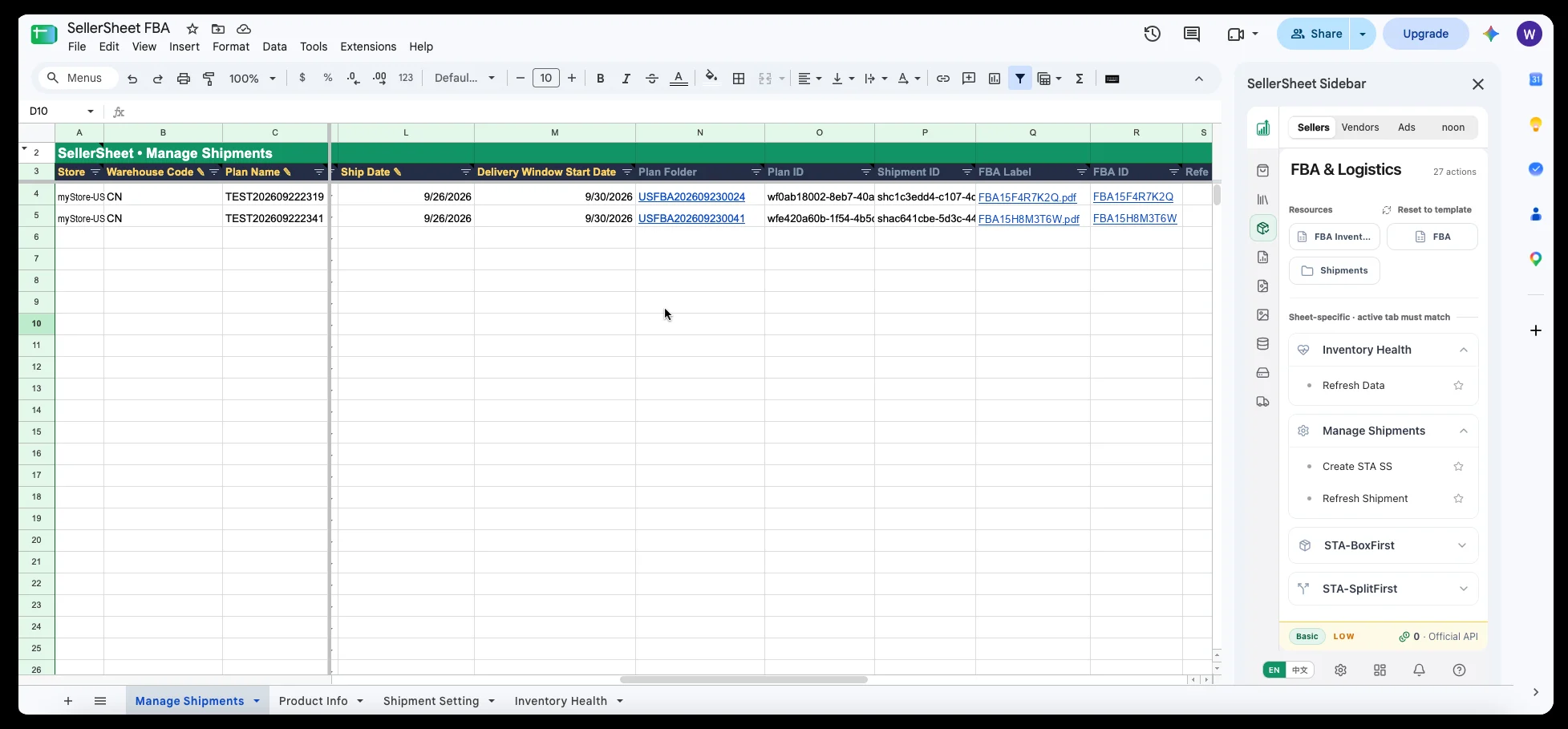
一个先装箱、一个先拆分的计划,确认后都汇总在同一张总表里。
之后点 Manage Shipments › Refresh Shipment,从亚马逊刷新所有未完结货件的状态并自动着色:UNCONFIRMED → WORKING → READY_TO_SHIP → SHIPPED → IN_TRANSIT → DELIVERED → CHECKED_IN → RECEIVING → CLOSED(或 CANCELLED / ABANDONED / DELETED)。
常见提示与处理
| 你看到的提示 | 原因 | 处理 |
|---|---|---|
This button belongs to the STA-BoxFirst menu … | 在另一种模式的页签点了按钮 | 切到对应页签,或用对应菜单 |
Pick a placement first … | 第 2 步还没选方案 | 在进度条第 6 行的下拉里选 |
Run "3b. Gen Delivery Window" first … | 选了自选承运但没生成送达窗口 | 点 Gen Delivery Window,再在 STA-Options 选窗口 |
Transportation option is required for shipment … | 某个货件没选运输方案 | 在 STA-Options 该行选,或用 Match Carriers |
Pallet Packed is YES — fill Declared Value + Freight Class + Pallet Info … | 托盘计划缺三项 | 每个货件行填齐后再点 Gen Trans. Opts. |
Ship Date … is in the past … | 发货日期在过去 | 改成今天或之后 |
Invalid box number format: … | 箱号用了全角 ~ 或 - | 用半角 ~,如 1~5 |
All N shipment(s) … already have a label link … | 箱唛都已取过 | 想重取:删掉该 FBA ID 格的链接再点 |
Labels fetched … saved to Drive for 0/N | 标签取到了,但没能存进计划文件夹 | 检查计划工作簿是否在 Drive 文件夹里、你是否有写权限 |
Can't confirm again / Shipment has status CANCELLED | 计划已确认或已取消 | 新建计划(同一工作簿先 Cancel Plan) |
Store not found | 店铺未授权或写法不对 | 用 店铺名-国家码,并检查授权 |
一票货从建计划到拿到箱唛,所有选择和报价都留在表里:下次发货复制一行改改数量,再点一遍按钮就行。逐列的参考说明见下面的操作指南。
作者
SellerSheet Team
我们打造 SellerSheet——让你自己的 AI 运营亚马逊和 noon 店铺的插件:连接官方 SP-API 与广告 API 的 MCP、覆盖日常工作的技能,以及用于审核的 Google 表格插件。